¡Práctica tu conocimiento!
Ejercicio 1 — Saludo personalizado (variables / entrada y salida)
Objetivo: Pedir el nombre del usuario y mostrar ¡Hola, [nombre]!.
Pasos (algoritmo):
- Pedir al usuario que ingrese su nombre
- Guardar el nombre en una variable
- Mostrar el mensaje combinando texto y la variable.
Pista: Concatenar la cadena con la variable.
Consola:
Resultado al ejecutar código
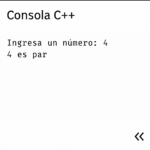
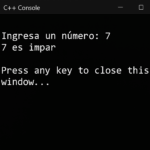
Ejercicio 2 — Par o impar (condicionales)
Objetivo: Determinar si un número es par o impar.
Pasos:
- Pedir un número N.
- Calcular
N % 2. - Si el resto es 0 → par; sino → impar.
- Mostrar resultado.
Pista: Usar operador módulo %.
Consola:
Resultado al ejecutar códig
Ejercicio 3 — Adivina el número (bucles, condicionales, entrada/salida)
Objetivo: Generar un número aleatorio entre 1 y 10; el usuario intenta adivinarlo hasta acertar.
Pasos:
-
Generar
targetaleatorio entre 1 y 10. - Contar intentos y mostrar cuantos usó.
-
Mientras el usuario no acierte:
-
Pedir intento.
-
Si intento < target → decir “más alto”.
-
Si intento > target → decir “más bajo”.
-
Si igual → felicitar y terminar
-
Pista: Usar while y funciones de aleatorio.
Consola:
Resultado al ejecutar códig
Ejercicio 4 — Contador del 1 al 10(For)
Objetivo: Mostrar los números del 1 al 10 en pantalla.
Pasos:
- Usa un bucle
for. - Mostrar mensaje para pedir la operación.
- Leer
operacion. - Pedir y leer los dos números
ayb. - Usar una estructura
switchoifpara seleccionar la operación: sumar, restar, multiplicar o dividir. - Si la operación es
/yb == 0, mostrar error; si no, calcular y mostrar resultado.
Consola:
Resultado al ejecutar código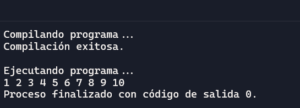
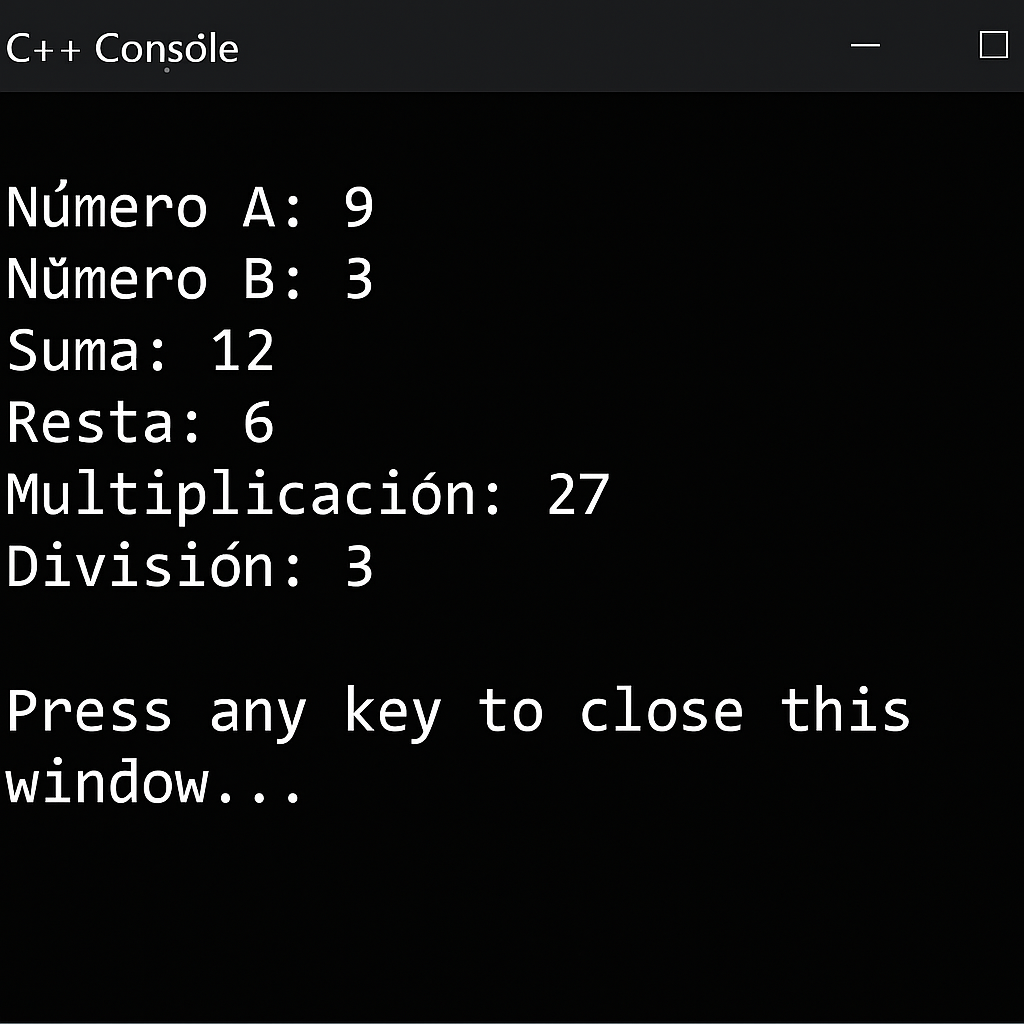
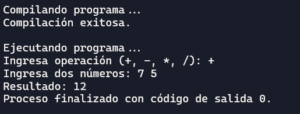
Ejercicio 5 —Calculadora básica (Operadores +,/,* y -)
Objetivo: Mostrar los números del 1 al 10 en pantalla.
Pasos:
- Usa un bucle
for. - Mostrar mensaje para pedir la operación.
- Leer
operacion. - Pedir y leer los dos números
ayb. - Usar una estructura
switchoifpara seleccionar la operación: sumar, restar, multiplicar o dividir. - Si la operación es
/yb == 0, mostrar error; si no, calcular y mostrar resultado.
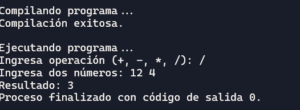
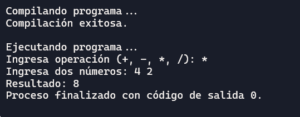
Consola:
Resultado al ejecutar código
Suma
División
Multiplicacion
Ejercicio 6 —Contar vocales
Objetivo: Contar cuántas vocales hay en una frase.
Pasos:
- Título :Contar vocales en una frase
- Objetivo: Pedir una frase al usuario y mostrar cuántas vocales (a,e,i,o,u) contiene.
- Entradas :
frase: una línea de texto (puede incluir espacios y mayúsculas). - Salida: Texto en consola:
La frase tiene X vocales.
Consola:
Resultado al ejecutar código
Frase agregada es: LEVEL UP CODE

Ejercicio 7 — HTML -Mi primera página web
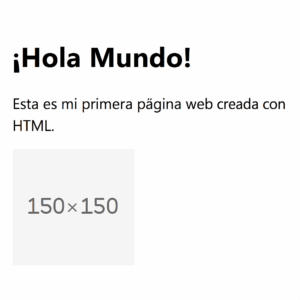
Objetivo: Crear una página HTML con un título, un párrafo y una imagen.
Explicación paso a paso:
-
-
<!DOCTYPE html>indica que el documento es HTML5. -
<h1>muestra un título grande. -
<p>define un párrafo. -
<img>inserta una imagen con un texto alternativo.
-
Consola:
Resultado al ejecutar código
Ejercicio 8—Agregar estilo con CSS
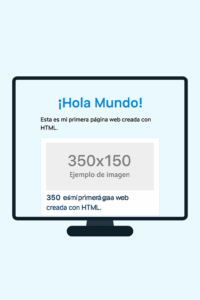
Objetivo: Cambiar colores y fuentes del texto usando CSS.
Puedes seguir guiandote del primer ejercicio que realizaste
-
.cardes una clase que crea una caja blanca centrada. -
border-radiusredondea bordes. -
box-shadowañade sombra. -
border-radius: 50%hace circular la imagen.
Consola:
Resultado al ejecutar código
Ejercicio 9 —Crear una tarjeta de presentación
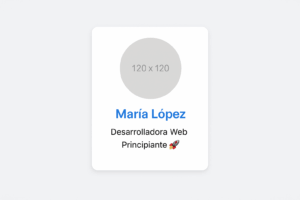
Objetivo: Cambiar colores y fuentes del texto usando CSS.
Utiliza estos pasos:
-
display: flex;distribuye los elementos horizontalmente. -
hovercambia el estilo cuando pasas el ratón. -
list-style: none;elimina los puntos de la lista.
Consola:
Resultado al ejecutar código
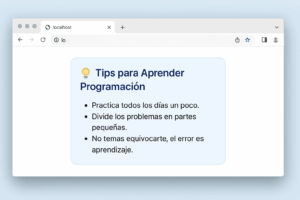
Ejercicio 10 —HTML y CSS Crear una sección de consejos
Objetivo: Diseñar una lista de “tips” de programación con estilos modernos.
Utiliza estos pasos:
-
<section class="tips">-
Crea una sección independiente dentro de la página.
-
Se usa
class="tips"para poder aplicarle estilos CSS específicos.
-
-
<h2>-
Es un título de segundo nivel, ideal para encabezados dentro de secciones.
-
Incluye un emoji 💡 para hacerlo más llamativo y juvenil.
-
-
<ul>-
Significa “unordered list” (lista sin orden).
-
Sirve para mostrar una lista de elementos (en este caso, consejos).
-
-
<li>-
Cada “list item” representa un consejo.
-
Es ideal para enumerar ideas o pasos breves.
-
-
</section>-
Cierra la sección de tips
-
Consola:
Resultado al ejecutar código
Ejercicio 11 —JavaScript Mostrar un mensaje en pantalla
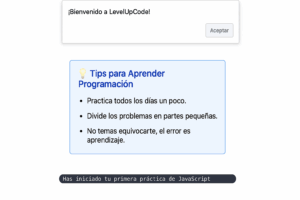
Objetivo: Aprender a usar alert() y console.log()
Utiliza estos pasos:
- Una alerta emergente con el mensaje:
“¡Bienvenido a LevelUpCode!”- Esta aparece como una ventana flotante en el navegador con un botón “Aceptar”.
- Un mensaje en la consola del navegador:“Has iniciado tu primera práctica de JavaScript”
Este se muestra en la sección de herramientas para desarrolladores.
Consola:
Resultado al ejecutar código
Ejercicio 12 —JavaScript Mostrar un mensaje en pantalla
Objetivo: Aprender a usar alert() y console.log()
-
Mostrar un mensaje al usuario con
alert(). - Enviar un mensaje al registro de la consola con
console.log()(muy útil para depurar tu código). - Crea tu archivo HTML; Abre Visual Studio Code (o cualquier editor) y crea un nuevo archivo llamado index.html.
Luego escribe este código:
Consola:
Resultado al ejecutar código
Ejercicio 13 —JavaScript Cambiar el contenido de una página con DOM
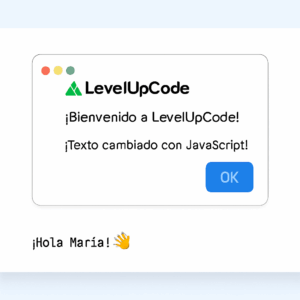
Objetivo: Usar JavaScript para modificar HTML
-
Crear un archivo HTML.
-
Insertar código JavaScript dentro de él.
-
Mostrar mensajes en una ventana emergente y en la consola del navegador
Consola:
 Resultado al ejecutar código
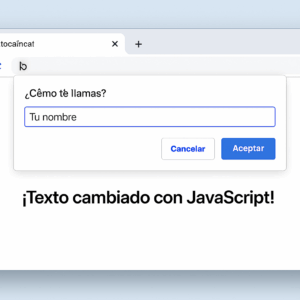
Ejercicio 14 —JavaScript Preguntar el nombre al usuario
Objetivo: Usar prompt() para recibir datos
Pasos a utilizar:
-
Pedir información al usuario con
prompt(). -
Guardar esa información en una variable (
let nombre). -
Mostrar un mensaje personalizado con
alert().
Consola:
Resultado al ejecutar código